Programowanie obiektowe w Javie
Lab 1 - Graficzny interfejs użytkownika w Swing
Przygotowanie i cel
Utwórz projekt lab1 zgodnie z instrukcją IntelliJ IDEA. Swing jest w JDK — nie dodawaj osobnej biblioteki. W przykładzie Main dopisz pakiet zgodny z projektem.
Swing jest częścią standardowej biblioteki Javy. W laboratorium poznajemy JFrame, panele, układy, podstawowe kontrolki i obsługę zdarzeń. Zbudujemy prosty kalkulator oraz przygotujemy miejsce na kolejne widoki.
Minimalne okno
import javax.swing.*;
import java.awt.*;

public class Main {
    public static void main(String[] args) {
        SwingUtilities.invokeLater(() -> {
            JFrame frame = new JFrame("Lab 1");
            frame.setDefaultCloseOperation(JFrame.EXIT_ON_CLOSE);

            JPanel panel = new JPanel(new BorderLayout(8, 8));
            JLabel label = new JLabel("Witaj w Swing", SwingConstants.CENTER);
            JButton button = new JButton("Kliknij");
            button.addActionListener(event ->
                    label.setText("Przycisk został kliknięty"));

            panel.add(label, BorderLayout.CENTER);
            panel.add(button, BorderLayout.SOUTH);
            frame.setContentPane(panel);
            frame.pack();
            frame.setLocationRelativeTo(null);
            frame.setVisible(true);
        });
    }
}
Kod interfejsu uruchamiamy w wątku zdarzeń Swing, czyli przez SwingUtilities.invokeLater. Układ (BorderLayout, GridLayout, BoxLayout) powinien odpowiadać strukturze widoku; unikaj ustawiania pozycji każdego komponentu za pomocą setBounds.
Menedżery układu komponentów
Kontener, np. JPanel, powierza menedżerowi układu obliczenie pozycji i rozmiarów swoich dzieci. Wybierz go według struktury widoku — nie ustawiaj współrzędnych każdego przycisku ręcznie.
Układ wierszowy lub jednokierunkowy
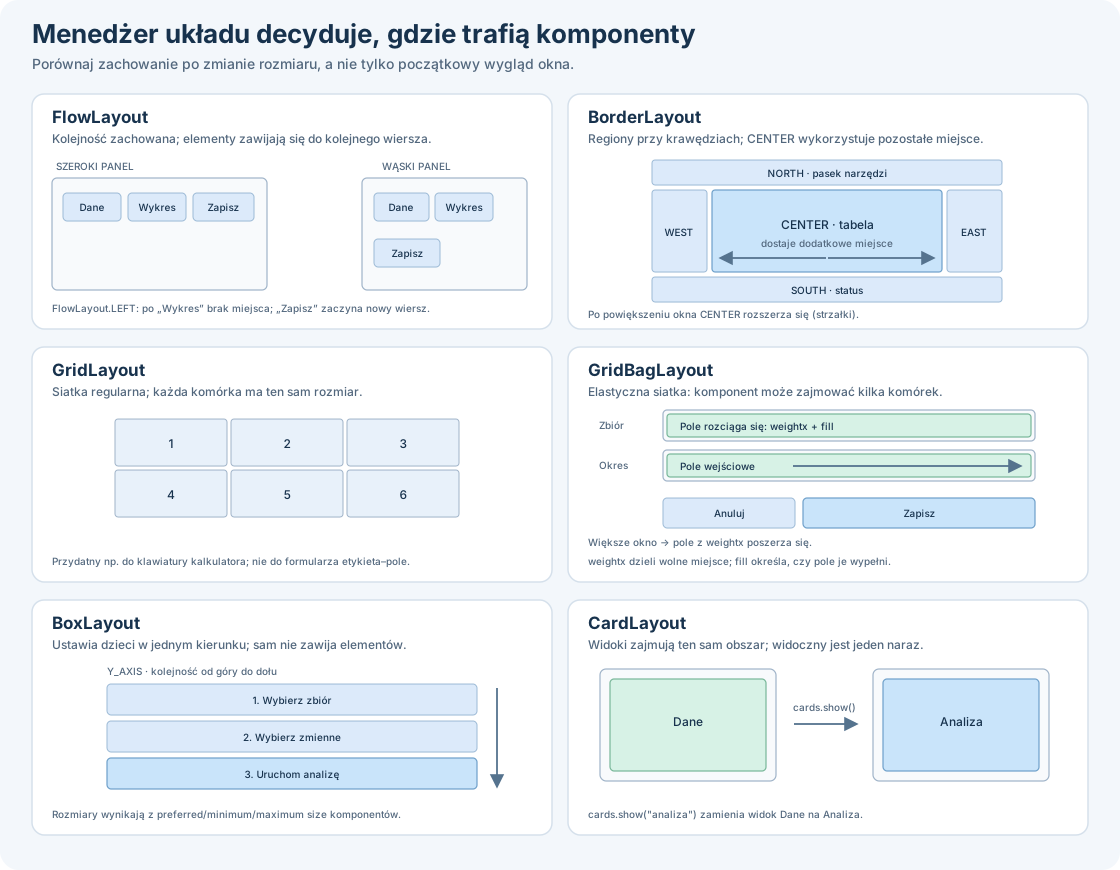
FlowLayout układa elementy kolejno. Domyślnie wyśrodkowuje je w wierszu; w pokazanym przykładzie użyto FlowLayout.LEFT, więc nowy wiersz zaczyna się od lewej. Gdy brakuje szerokości, przenosi kolejny komponent do nowego wiersza; nie rozciąga go, by wypełnić wolne miejsce. To domyślny układ JPanel i dobry wybór dla krótkiego paska akcji.
Zmień szerokość i zobacz zawijanie
FlowLayout.LEFT · pasek narzędzi
Fioletowym tłem oznaczono pasek narzędzi — kontener z FlowLayout.LEFT. Przyciski „Dane”, „Wykres” i „Zapisz” są jego elementami.
Gdy zwężysz okno i przyciski nie zmieszczą się w jednym wierszu, „Zapisz” przejdzie na początek następnego wiersza, wyrównanego do lewej. Przyciski zachowają swój rozmiar; po poszerzeniu okna wrócą do jednego wiersza.
Przeciągnij uchwyt w prawym dolnym rogu okna, aby zmienić jego szerokość.
Dane miesięczne · 2025
Sprzedaż detaliczna
FlowLayout.LEFT
BoxLayout układa elementy wzdłuż jednej osi (X_AXIS albo Y_AXIS) i nie zawija ich do kolejnego wiersza. Rozmiar każdego dziecka zależy od jego minimalnego, preferowanego i maksymalnego rozmiaru. Użyj go np. dla pionowej listy kroków lub formularza.
Podział na obszary
BorderLayout dzieli kontener na NORTH, SOUTH, EAST, WEST i CENTER. Pasy przy krawędziach korzystają z rozmiaru preferowanego, a CENTER otrzymuje pozostałe miejsce. Do każdego obszaru dodaj jeden komponent; kilka kontrolek zgrupuj najpierw w osobnym JPanel.
Siatka i formularz
GridLayout tworzy regularną siatkę równych komórek — nadaje się np. na klawiaturę kalkulatora. Ponieważ wszystkie pola są równe, zwykle nie jest dobrym wyborem do par etykieta–pole.
GridBagLayout pozwala tworzyć nierówne wiersze i kolumny. gridx/gridy wskazują pozycję, gridwidth/gridheight określają liczbę zajętych komórek, weightx/weighty dzielą dodatkowe miejsce, a fill mówi, czy komponent ma je wypełnić. Samo fill=HORIZONTAL nie sprawi, że kolumna dostanie dodatkową szerokość — ustaw też weightx.
JPanel form = new JPanel(new GridBagLayout());
GridBagConstraints c = new GridBagConstraints();
c.insets = new Insets(4, 4, 4, 4);
c.gridx = 0; c.gridy = 0;
c.anchor = GridBagConstraints.LINE_END;
form.add(new JLabel("Zbiór danych:"), c);
c.gridx = 1;
c.weightx = 1.0;
c.fill = GridBagConstraints.HORIZONTAL;
form.add(new JTextField(20), c);
Przełączanie widoków
CardLayout przechowuje kilka paneli w tym samym obszarze i pokazuje jeden z nich. Przydaje się do przełączania np. widoku danych i analizy bez tworzenia kolejnych okien.
CardLayout cards = new CardLayout();
JPanel views = new JPanel(cards);
views.add(new JPanel(), "dane");
views.add(new JPanel(), "analiza");
// W listenerze menu:
cards.show(views, "analiza");
W praktycznym oknie łącz kilka menedżerów, zagnieżdżając panele — np. BorderLayout dla głównego widoku, GridLayout dla klawiatury i FlowLayout dla przycisków akcji. Otwórz galerię Swing, zmieniaj rozmiar okna i sprawdź, który element się zawija, rozciąga lub zachowuje swój rozmiar.
Unikaj setLayout(null) i ręcznego setBounds: takie okno źle reaguje na zmianę rozmiaru, skalowanie HiDPI i dłuższe napisy.
Kontrolki i zdarzenia
Najczęściej używane elementy to JLabel, JButton, JTextField, JTextArea, JCheckBox, JComboBox, JTable i JOptionPane.
JTextField first = new JTextField(10);
JTextField second = new JTextField(10);
JLabel result = new JLabel("Wynik");
JButton add = new JButton("Dodaj");

add.addActionListener(event -> {
    try {
        double a = Double.parseDouble(first.getText());
        double b = Double.parseDouble(second.getText());
        result.setText(String.valueOf(a + b));
    } catch (NumberFormatException ex) {
        JOptionPane.showMessageDialog(null,
                "Wprowadź poprawne liczby", "Błąd", JOptionPane.ERROR_MESSAGE);
    }
});
W większej aplikacji warto oddzielić model danych i logikę obliczeń od kodu budującego widok. Sam listener powinien wywoływać metodę serwisu, a nie zawierać całą logikę biznesową.
Zadania
- Utwórz aplikację z menu
Pliki pozycjamiNowy,Otwórz,Zapisz,Wyjdź. Każda pozycja ma wykonać działanie albo wyświetlić komunikat. - Zbuduj responsywny kalkulator z przyciskami cyfr, działań, przecinka,
Ci=, nieedytowalnym wynikiem oraz historią. Wykonaj ćwiczenie „Responsywny kalkulator, HiDPI i dwa motywy” poniżej. - Obsłuż błędny format liczby, dzielenie przez zero i próbę wykonania działania bez obu argumentów.
- Utwórz
JPanelrysujący szachownicę przez przesłonięciepaintComponent(Graphics). UżyjGraphics2DifillRect. - Dodaj formularz rejestracji z polami imię, nazwisko, login, hasło i powtórzenie hasła. Waliduj puste pola oraz zgodność haseł.
- Wyświetl listę obiektów
StudentwJTable. Dodaj przyciski odświeżania, usuwania i filtrowania. - Zmień aplikację tak, aby każdy widok był osobnym panelem, a menu przełączało zawartość głównego panelu.
Pytania kontrolne
- Dlaczego kod Swing uruchamia się w EDT?
- Czym różni się
JPanelodJFrame? - Jaką rolę pełni layout manager?
- Gdzie powinna znajdować się walidacja danych i logika obliczeń?
Kolejność realizacji
| Etap | Praca | Punkt kontrolny |
|---|---|---|
| Podstawy GUI | okno, EDT, porównanie layoutów, menu i kalkulator | zmiana rozmiaru nie ukrywa przycisków, menu reaguje |
| Formularz | walidacja i CardLayout |
błąd nie kasuje wpisanych danych, menu przełącza widok |
| Dane i komponenty | tabela, filtrowanie, rysowanie i porządkowanie klas | usuwany jest właściwy rekord po sortowaniu |
Zadania z listy realizuj w tej kolejności. Rejestracja i lista studentów ćwiczą kontrolki; we własnym projekcie zastosuj je do obserwacji, zmiennych i zbiorów danych ekonomicznych.
JMenu — od hierarchii do działającego menu
flowchart TD
    F[JFrame] -->|setJMenuBar| B[JMenuBar]
    B --> P["JMenu: Plik"]
    B --> W["JMenu: Widok"]
    P --> N["JMenuItem: Nowy"]
    P --> O["JMenuItem: Otwórz"]
    P --> X["JMenuItem: Wyjdź"]
    O -->|ActionListener| D[JFileChooser]
    D -->|APPROVE_OPTION| S["serwis importu → odświeżenie tabeli"]
Fragment wstaw wewnątrz tworzenia okna, gdy zmienna frame już istnieje:
JMenuBar menuBar = new JMenuBar();
JMenu fileMenu = new JMenu("Plik");
JMenuItem open = new JMenuItem("Otwórz...");
open.setAccelerator(KeyStroke.getKeyStroke("control O"));
open.addActionListener(event -> {
    JFileChooser chooser = new JFileChooser();
    if (chooser.showOpenDialog(frame) == JFileChooser.APPROVE_OPTION) {
        JOptionPane.showMessageDialog(frame,
                "Wybrano: " + chooser.getSelectedFile().getName());
        // W kolejnym etapie przekazujemy plik do serwisu importu.
    }
});
JMenuItem exit = new JMenuItem("Wyjdź");
exit.addActionListener(event -> frame.dispose());
fileMenu.add(open);
fileMenu.addSeparator();
fileMenu.add(exit);
menuBar.add(fileMenu);
frame.setJMenuBar(menuBar);
Efekt: u góry okna jest pasek Plik; rozwinięcie pokazuje pozycje menu, a Otwórz uruchamia okno wyboru pliku. Anulowanie nie zmienia danych.
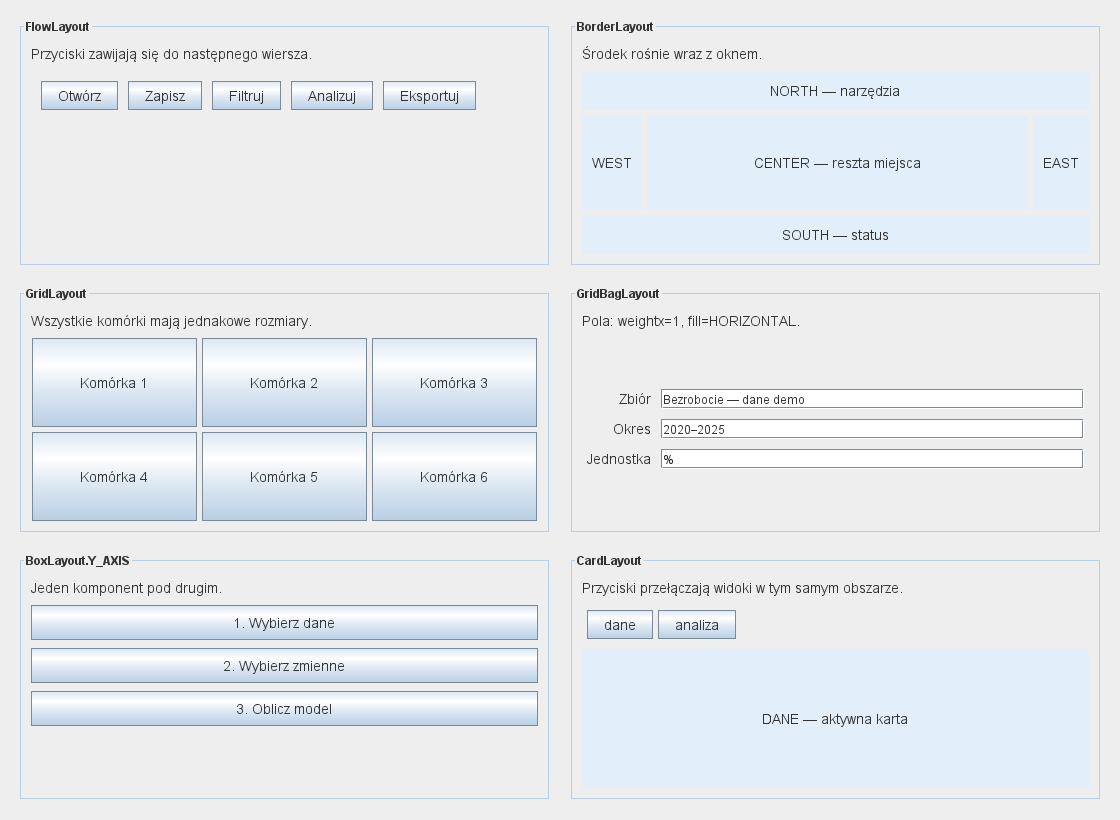
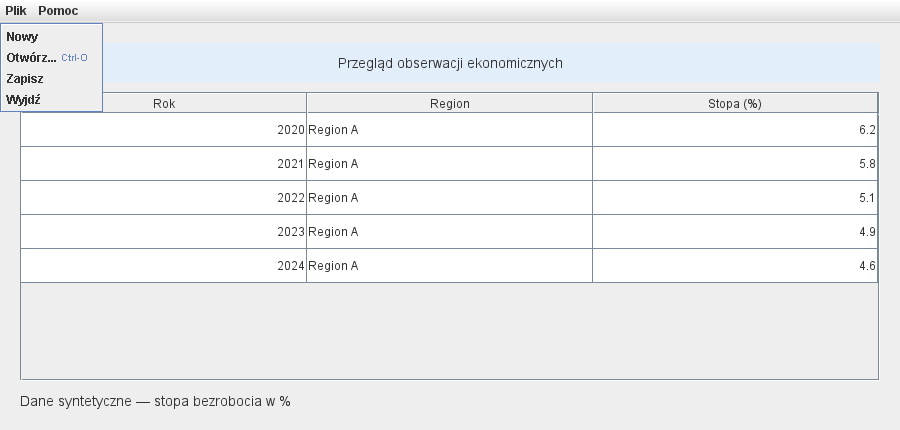
Ilustracje są renderami rzeczywistych komponentów Swing wygenerowanymi przez kod galerii, bez ramki systemowego okna. To nie makiety narysowane ręcznie. Galerię można uruchomić w IntelliJ, zmieniać rozmiar okna i klikać menu.
Tabela, rysowanie i responsywność
Model danych tabeli oddziel od widoku, np. przez AbstractTableModel. JTable umieść w JScrollPane. Po sortowaniu numer zaznaczonego wiersza jest indeksem widoku:
int selected = table.getSelectedRow();
if (selected >= 0) {
    int modelRow = table.convertRowIndexToModel(selected);
    // Usuń rekord z modelu pod modelRow, następnie zgłoś zmianę modelu.
}
W paintComponent najpierw wywołaj super.paintComponent(g). Rysuj według aktualnych getWidth() i getHeight(). Zmianę obrazu zlecaj przez repaint(), nie przez bezpośrednie wywołanie paintComponent.
Długie odczyty pliku i zapytania do bazy wykonuj przez SwingWorker: doInBackground() pracuje w tle, a done() aktualizuje GUI w EDT. Nie wywołuj blokującego get() w listenerze przed zakończeniem zadania.
Sprawdzenie i oddanie
Obowiązuje również macierz testów responsywności, HiDPI i motywów.
| Próba | Oczekiwany wynik |
|---|---|
| zmniejszenie i powiększenie okna | komponenty zachowują sensowny układ; tabela ma przewijanie |
puste pole, abc, dzielenie przez zero |
czytelny błąd bez zamknięcia aplikacji |
liczba 2,5 w kalkulatorze |
jawna obsługa polskiego separatora, np. zamiana przecinka na kropkę przed parsowaniem |
| sortowanie tabeli i usunięcie wiersza | znika wskazany obiekt, nie obiekt z innego indeksu |
| anulowanie wyboru pliku | dotychczasowy stan pozostaje |
Oddaj projekt Maven, krótki opis zastosowanych layoutów i po jednym zrzucie formularza, tabeli oraz rozwiniętego menu. Dodaj opis dwóch wykrytych błędów i sposobu ich obsługi. Zastąp dane studentów obserwacjami ekonomicznymi i pokaż średnią wybranej kolumny.
Ćwiczenie: responsywny kalkulator, HiDPI i dwa motywy
Rozwijaj kalkulator w kolejnych etapach. Nie jest to drugi projekt: dodajesz adaptacyjny układ, styl i testy do tej samej aplikacji.
- Wynik umieść na górze, klawiaturę w
GridLayout, a historię w przewijanym panelu. Przyciski mają wypełniać dostępne komórki. - W szerokim oknie historię pokaż obok klawiatury; w wąskim przenieś ją pod klawiaturę albo udostępnij jako rozwijaną sekcję. Wybierz i uzasadnij próg szerokości, początkowo np. 600 jednostek logicznych obszaru treści.
- Przełączenie układu nie może zerować obliczeń ani tworzyć nowego modelu. Przenoś istniejące panele, nie dodawaj tej samej kontrolki do dwóch kontenerów.
- Długi wynik wyrównaj do prawej i umożliw jego odczyt/przewijanie. Nie ściskaj czcionki do nieczytelnego rozmiaru. Ustal minimalny rozmiar okna na podstawie czytelności kontrolek.
- Dodaj menu Widok → Motyw → Jasny / Ciemny, zapamiętanie wyboru i obsługę klawiatury: cyfry, Enter oraz Escape. Fokus ma pozostać widoczny w obu motywach.
- Wykonaj testy 100%, 150%, 200%, także dla rozwiniętego menu i komunikatu dzielenia przez zero. Zachowaj rozpoczęte działanie podczas zmiany motywu.
flowchart TD
    R[Zmiana szerokości obszaru treści] --> Q{Szerokość poniżej progu?}
    Q -->|tak| N["Wynik → klawiatura → historia poniżej lub zwinięta"]
    Q -->|nie| W["Wynik u góry; klawiatura i historia obok siebie"]
    N --> M[Ten sam model obliczeń i historii]
    W --> M
W ComponentAdapter.componentResized porównaj szerokość panelu z progiem. Zmieniaj układ tylko wtedy, gdy zmienia się wariant wąski/szeroki, po czym wywołaj revalidate() i repaint(). Nie wykonuj pack() przy każdym zdarzeniu — użytkownik powinien zachować kontrolę nad rozmiarem okna.
Motywy Swing przez Look and Feel
W tym ćwiczeniu użyj FlatLaf, który udostępnia jasny i ciemny wygląd oraz obsługę HiDPI. Dodaj do dependencies projektu kalkulatora poniższą ustaloną wersję i zsynchronizuj Maven. Podstawowy Swing i wcześniejsza galeria nadal nie wymagają tej biblioteki. Dokumentacja FlatLaf.
<dependency>
    <groupId>com.formdev</groupId>
    <artifactId>flatlaf</artifactId>
    <version>3.7</version>
</dependency>
Przed utworzeniem komponentów w EDT ustaw początkowy motyw przez FlatLightLaf.setup() albo FlatDarkLaf.setup(), zgodnie z zapisaną preferencją. Poniższą metodę umieść w klasie pomocniczej i wywołuj z listenera menu, czyli również w EDT:
static void setDarkTheme(boolean dark) {
    boolean installed = dark
            ? com.formdev.flatlaf.FlatDarkLaf.setup()
            : com.formdev.flatlaf.FlatLightLaf.setup();
    if (!installed) {
        throw new IllegalStateException("Nie udało się zmienić motywu");
    }
    com.formdev.flatlaf.FlatLaf.updateUI();
    java.util.prefs.Preferences.userRoot()
            .node("pl/uczelnia/lab1/calculator").putBoolean("dark", dark);
}
Nie ustawiaj na każdej kontrolce stałego Color.WHITE ani Color.BLACK. Własne rysowanie odczytuje aktualne kolory z UIManager, np. Panel.background i Label.foreground; nie przechowuj starego koloru na zawsze. Dodatkowe role kolorów definiuj osobno dla obu motywów. Konfiguracja kolorów FlatLaf.
Odbiór ćwiczenia: kalkulator działa w obu układach i motywach, zachowuje stan, ma czytelne przyciski i wynik przy 200%, a historia i błędy są dostępne także w najmniejszym obsługiwanym oknie. Do oddania dołącz macierz testów i cztery zrzuty zgodnie ze wspólną instrukcją.