Programowanie obiektowe w Javie
Galeria Swing — IntelliJ IDEA
Otwórz pom.xml jako projekt Maven, wybierz JDK 27 GA i uruchom LayoutGallery.main z kodu źródłowego. Program nie wymaga zewnętrznych bibliotek.
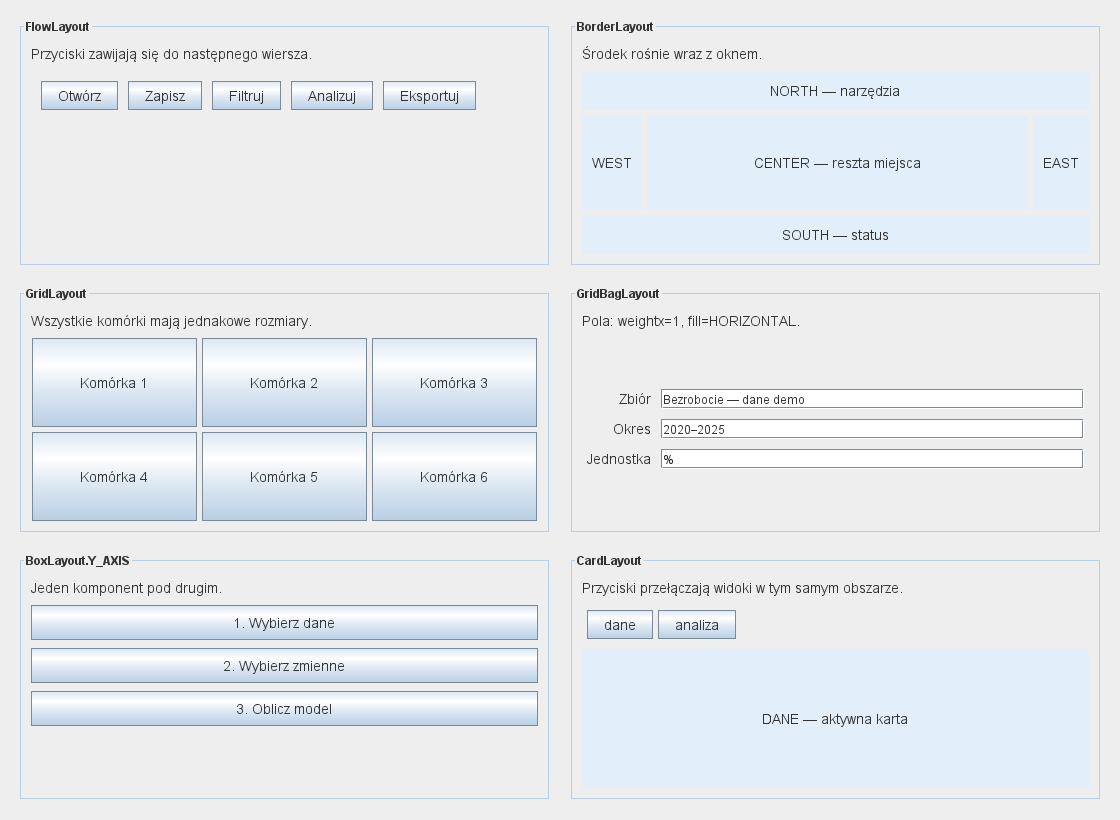
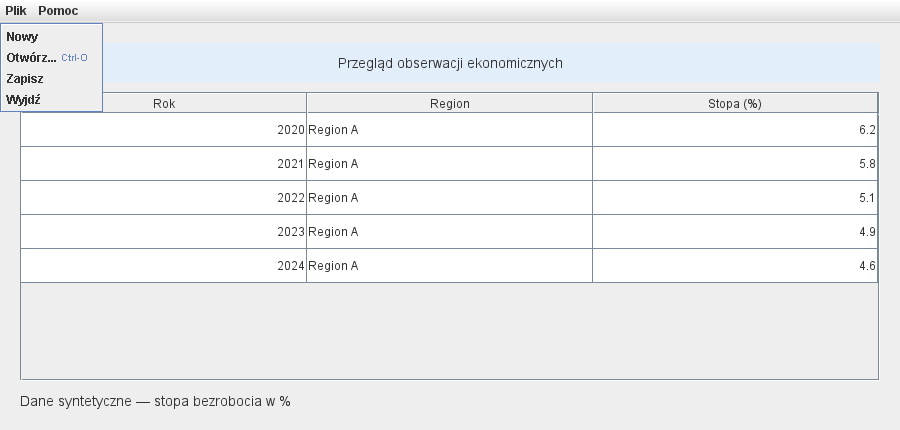
Pierwsza zakładka pokazuje sześć menedżerów układu. Zmieniaj rozmiar okna, porównuj rozmiary komórek i przełączaj karty dane / analiza. Druga zakładka zawiera menu Plik, sortowalną tabelę i status. Otwórz wybiera plik, Nowy i Zapisz demonstrują zdarzenia — nie wykonują importu ani zapisu. Dane ekonomiczne są syntetyczne.
To pokaz mechaniki layoutów, nie wzorzec ukończonej aplikacji. Używa stałej palety i demonstracyjnych rozmiarów. Responsywny kalkulator, przełączanie motywów oraz testy HiDPI wykonaj zgodnie z główną instrukcją Lab 1; renderów galerii nie traktuj jako dowodu tych testów.
Jak wygenerowano ilustracje
W konfiguracji uruchomienia IntelliJ ustaw Program arguments na --render ../assets, a Working directory na katalog demo. Program wyrenderuje komponenty Swing do czterech plików PNG przez printAll, bez otwierania okna i fotografowania pulpitu. Menu jest składane z renderu panelu i rzeczywistego JPopupMenu. Są to ilustracje komponentów, nie zrzuty całego systemowego okna.
Alternatywnie użyj terminala z JDK w katalogu demo:
javac -encoding UTF-8 --release 27 -d target/classes src/main/java/pl/uczelnia/lab1/LayoutGallery.java
java '-Djava.awt.headless=true' -cp target/classes pl.uczelnia.lab1.LayoutGallery --render ../assets
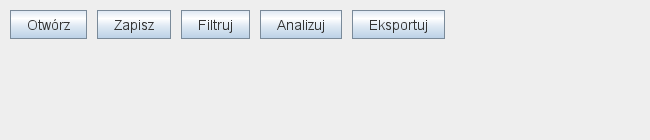
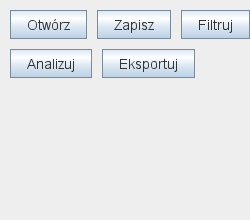
Ten sam panel FlowLayout przy dwóch szerokościach:
Ćwiczenie
Zmień GridLayout(2, 3) na GridLayout(3, 2), zmień weightx pól GridBagLayout na zero oraz oś BoxLayout na poziomą. Przed każdym uruchomieniem przewidź rezultat. Dodaj kartę „Raport” i przełączający ją przycisk. W oddawanym projekcie wykonaj własne zrzuty działającego GUI.